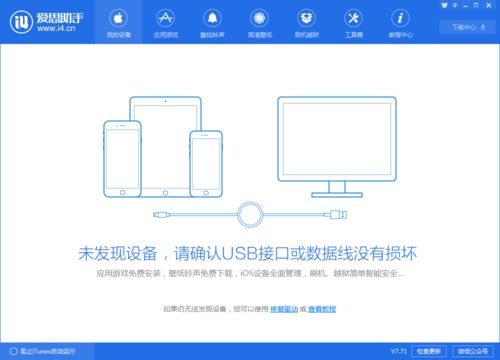
当您的计算机升级到11.4.1或更高版本系统后,在尝试多次重连外部设备(如打印机、扫描仪、移动硬盘或特定外设)时,若反复收到“未发现设备”的提示,这通常表明存在系统兼容性、驱动程序或硬件连接层面的问题。本文将从计算机软硬件及外围辅助设备的角度,提供一套系统性的排查与解决方案。
一、问题根源分析
需要理解此问题的潜在原因:
- 系统兼容性问题:新系统版本可能更新了核心驱动框架或USB协议,导致旧版驱动程序或某些外设的固件无法正确识别。
- 驱动程序失效或冲突:升级后,原有的设备驱动程序可能未成功迁移、版本不匹配,或与新系统组件产生冲突。
- 硬件连接与供电问题:USB端口(尤其是通过集线器连接)、数据线损坏,或设备供电不足。
- 设备固件过时:外围设备本身的固件版本过旧,无法与新系统正常通信。
- 系统设置或权限变更:新系统可能引入了新的隐私或安全设置,阻止了设备自动连接。
二、系统性排查与解决步骤
请按顺序尝试以下步骤,多数情况下可以解决问题:
第一步:基础硬件检查
1. 更换连接线与端口:尝试使用不同的、确认完好的数据线,并将设备直接插入计算机主板上的不同USB端口(避免使用前置面板或扩展坞)。
2. 检查设备状态:确保外围设备本身电源开启、工作正常。可尝试将其连接到另一台电脑(最好是同版本系统)测试,以排除设备自身故障。
3. 供电检查:对于高功耗设备(如移动硬盘),确保使用原装电源适配器,或尝试接入带外接电源的USB集线器。
第二步:软件与驱动修复
1. 重启计算机与设备:完全关闭计算机和外设,等待一分钟后再重新启动。这是解决临时性通信故障的有效方法。
2. 更新驱动程序:
- 访问设备制造商的官方网站,根据您的设备型号和当前系统版本(11.4.1+)下载并安装最新的驱动程序。
- 在系统内,可通过“设备管理器”(Windows)或“系统信息-系统报告”(macOS相关系统)检查设备状态,尝试卸载现有驱动程序后重新扫描硬件改动或重新安装驱动。
- 更新操作系统:确保您的系统已更新至最新版本(如11.4.2或更高),苹果或微软常通过小版本更新修复硬件兼容性问题。
- 重置相关系统服务(以macOS为例):
- 重置系统管理控制器(SMC)可解决USB端口电源管理问题。
- 重置非易失随机访问存储器(NVRAM)可能有助于恢复正确的设备识别设置。
第三步:深度系统排查
1. 检查系统隐私设置:在“系统偏好设置”或“系统设置”中,进入“安全性与隐私”,查看“隐私”标签页下的“辅助功能”、“输入监控”或“文件和文件夹”等选项,确保相关应用或驱动程序有访问权限。
2. 查看系统日志:使用“控制台”(macOS)或“事件查看器”(Windows)工具,筛选与USB或设备名称相关的错误信息,这能提供更具体的故障线索。
3. 创建新的用户账户测试:在新账户中连接设备,如果工作正常,则表明原账户的配置文件存在冲突,需要迁移或清理原账户的设置。
第四步:外围设备固件与兼容性确认
1. 更新设备固件:访问设备制造商的支持页面,查找并按照指引更新设备的固件。这是解决与新系统深度兼容问题的关键。
2. 核实兼容性列表:在苹果官网或设备制造商官网,查找官方声明的与11.4.1及以上系统兼容的设备型号列表。
三、与预防建议
遇到“未发现设备”的提示时,切忌仅重复插拔。应采取从简到繁、由外至内的逻辑进行诊断:物理连接 → 驱动程序 → 系统设置 → 设备固件。
为预防未来升级时出现类似问题,建议:
- 在升级主要系统版本前,访问设备制造商的官网,提前确认兼容性并下载备用驱动。
- 定期为重要的外围辅助设备更新官方发布的固件。
- 对于生产环境的关键设备,在主力机上执行系统大版本升级前,最好在备用机上进行兼容性测试。
通过以上综合性的排查,绝大多数因系统升级导致的设备连接问题都可以得到有效解决。如果所有步骤均尝试后问题依旧,则可能存在罕见的硬件不兼容或设备物理损坏,此时建议联系设备制造商或苹果官方支持获取进一步帮助。